Dominando o WordPress: O Guia Completo de Configurações Essenciais
O WordPress é a plataforma de gerenciamento de conteúdo (CMS) mais popular do mundo, alimentando milhões de sites, desde blogs pessoais simples até grandes portais corporativos. Sua flexibilidade, vasto ecossistema de plugins e temas, e a comunidade robusta fazem dele a escolha preferida para quem deseja ter uma presença online profissional e escalável.
No entanto, para aproveitar todo o seu potencial, não basta apenas instalar. É crucial entender e configurar corretamente seus aspectos gerais e detalhes técnicos. Este artigo é o seu guia definitivo para navegar por todas as configurações essenciais do WordPress, garantindo que seu site seja rápido, seguro e otimizado desde o primeiro dia.
I. A Instalação e os Primeiros Passos
A maioria dos provedores de hospedagem oferece uma instalação “one-click” (um clique) do WordPress, o que facilita muito o processo inicial. Após a instalação, você terá acesso ao seu painel de administração (wp-admin). Antes de mergulhar nas configurações, lembre-se de três passos cruciais:
- Atualize Tudo: Certifique-se de que o WordPress em si, o tema padrão e quaisquer plugins pré-instalados estejam na versão mais recente para garantir segurança e compatibilidade.
- Exclua Conteúdo Padrão: Remova o post “Olá, mundo!”, a página “Exemplo de Página” e o comentário padrão para começar com uma tela limpa.
- Mude a Senha do Admin: Se você não o fez durante a instalação, mude imediatamente a senha do usuário administrador (
admin) para uma senha forte e única.
II. Configurações Gerais: O Coração do Seu Site
Acesse Configurações > Geral para definir os parâmetros básicos que dão identidade ao seu site.
1. Título do Site e Slogan (Tagline)
- Título do Site: É o nome principal do seu site. Pense nele como sua marca. Ele aparecerá na barra de título do navegador e nos resultados de busca (SERPs).
- Slogan (Tagline): Uma frase curta que descreve seu site. É vital para o SEO, pois ajuda os mecanismos de busca e os visitantes a entenderem rapidamente sobre o que seu site trata. Dica: Use palavras-chave relevantes aqui.
2. Endereços do WordPress e do Site (URLs)
- Endereço do WordPress (URL) e Endereço do Site (URL): Na maioria dos casos, essas duas URLs serão idênticas. Elas definem onde os arquivos do WordPress estão localizados e qual é o endereço principal do seu site.
- Crucial: Certifique-se de usar a versão consistente (com ou sem
www) e, mais importante, HTTPS (https://) para segurança e SEO. Se o seu site não está rodando com HTTPS, configure um certificado SSL no seu provedor de hospedagem antes de alterar isso aqui.
- Crucial: Certifique-se de usar a versão consistente (com ou sem
3. Configurações de Associação e Novo Usuário Padrão
- Associação: Se você planeja ter uma área de membros ou permitir que os usuários se registrem para comentar, marque a caixa “Qualquer pessoa pode se registrar”.
- Função padrão de novo usuário: Se a associação estiver ativada, defina a função inicial dos novos usuários. Na maioria dos casos, Assinante é a opção mais segura, pois concede poucas permissões.
4. Fuso Horário e Formatos de Data/Hora
- Fuso Horário: É essencial configurá-lo corretamente (ex: São Paulo ou o offset UTC correto, como UTC-3). Isso afeta a programação de posts, o registro de comentários e os logs do sistema.
- Formato de Data e Hora: Escolha os formatos que melhor se adequam ao seu público.
III. Configurações de Escrita e Leitura
Essas seções (Configurações > Escrita e Configurações > Leitura) controlam como você cria conteúdo e como esse conteúdo é exibido aos seus visitantes.
1. Configurações de Escrita
- Categoria Padrão de Postagem: Defina uma categoria padrão para todos os posts que não receberem uma categoria específica (ex: “Sem Categoria” ou “Geral”). Mudar isso para algo mais descritivo é uma boa prática de organização.
- Formato Padrão de Postagem: Mantenha como Padrão a menos que seu tema ofereça formatos avançados e você tenha um motivo específico para usar outro (como “Galeria” ou “Vídeo”).
- Publicação por E-mail: Um recurso mais antigo, mas que permite publicar posts enviando um e-mail. Requer configuração de um endereço de e-mail secreto. Raramente usado hoje em dia, mas pode ser útil em cenários específicos.
2. Configurações de Leitura
- A Página Inicial Exibe:
- Seus posts recentes (Padrão para blogs): Ideal para blogs tradicionais onde o conteúdo mais recente precisa de destaque imediato.
- Uma página estática: Essencial para sites de negócios ou portfólios. Você deve escolher uma “Página Inicial” (geralmente chamada Home ou Início) e uma “Página de Posts” (geralmente chamada Blog ou Notícias), que será o arquivo dos seus posts.
- Páginas do Blog Mostram no Máximo: O número de posts que aparecerão na sua página de blog principal. Um número razoável (5 a 10) ajuda no tempo de carregamento.
- Feed de Sindicância Mostra os Mais Recentes: Semelhante ao item acima, mas para o feed RSS do seu site.
- Para cada artigo no feed, mostrar:
- Texto completo: Exibe o post inteiro no feed RSS.
- Resumo: Exibe apenas um resumo (recomendado para desencorajar o scraping de conteúdo e incentivar as pessoas a visitar o site).
- Visibilidade do Mecanismo de Busca: IMPORTANTE! Marque a caixa “Desencorajar mecanismos de busca de indexarem este site” apenas se o site estiver em desenvolvimento e você não quiser que o Google o encontre. Lembre-se de desmarcá-la antes do lançamento!
IV. Configurações de Mídia e Discussão
Essas seções controlam a interação com os usuários e como o WordPress lida com seus arquivos de imagem e vídeo.
1. Configurações de Discussão (Comentários)
Esta é a área onde você define as regras de engajamento no seu site.
- Configurações Padrão de Artigo:
- Tentar notificar blogs linkados no artigo: O famoso Pingbacks e Trackbacks. Geralmente desativado, pois pode gerar spam e sobrecarga.
- Permitir links de notificação de outros blogs (pingbacks e trackbacks) em novos artigos: Veja o item acima.
- Permitir que as pessoas enviem comentários em novos artigos: Deixe marcado para permitir comentários. Você pode desativar comentários individualmente em posts mais tarde.
- Outras Configurações de Comentário:
- O autor do comentário deve preencher nome e e-mail: Altamente recomendado para reduzir o spam.
- Usuários devem estar registrados e logados para comentar: Útil para sites com comunidades fechadas, mas pode diminuir o engajamento geral.
- Moderação e Blacklist de Comentários:
- Antes de um comentário aparecer:
- O comentário deve ser aprovado manualmente: Recomendado. Garante que nenhum spam ou conteúdo inapropriado seja publicado.
- O autor do comentário deve ter um comentário previamente aprovado: Útil, mas a aprovação manual é mais segura.
- Moderação de Comentários: Defina o número máximo de links permitidos e adicione palavras-chave, nomes, URLs ou IPs que irão automaticamente colocar o comentário em moderação.
- Chave de Comentários (Blacklist): Adicione termos ou URLs que são sinais claros de spam para que o WordPress os envie diretamente para a lixeira.
- Antes de um comentário aparecer:
- Avatares: Configure a exibição e a classificação etária dos avatares (Gravatar) exibidos ao lado dos comentários.
2. Configurações de Mídia
Ao fazer upload de uma imagem, o WordPress, por padrão, cria várias cópias em diferentes tamanhos (miniaturas, médio, grande).
- Tamanhos de Imagem: Defina as dimensões máximas (largura x altura) para os tamanhos Miniatura, Médio e Grande. Mantenha-os compatíveis com o design do seu tema. Reduzir esses valores pode economizar espaço e melhorar o desempenho.
- Organizando o Envio de Arquivos: Recomendado: Marque a opção “Organizar meus uploads em pastas baseadas no mês e ano”. Isso ajuda a manter a biblioteca de mídia organizada e evita que pastas fiquem muito grandes.
V. Configurações de Permalinks (Links Permanentes)
Esta é, sem dúvida, uma das configurações mais importantes para o SEO do seu site. Acesse Configurações > Links Permanentes.
1. Estrutura de Permalinks
Permalinks são as URLs permanentes dos seus posts, páginas, categorias e tags. Uma estrutura limpa e descritiva é crucial para a usabilidade e o SEO.
- Padrões de URL ruins (a evitar):
- Simples (
?p=123): Totalmente inútil para SEO e feio. - Numérico (
/arquivos/123): Melhor que o simples, mas ainda não descritivo.
- Simples (
- Melhores Padrões de URL (Altamente Recomendados):
- Nome do Post (
/%postname%/): O mais recomendado para a maioria dos sites e blogs. É curto, descritivo e amigável ao SEO, usando apenas o título do post. - Dia e Nome (
/%year%/%monthnum%/%day%/%postname%/): Bom para sites de notícias que precisam de um carimbo de data na URL.
- Nome do Post (
- Estrutura Personalizada: Você pode criar sua própria estrutura. Por exemplo, usar
/%category%/%postname%/para incluir a categoria.
2. Configurações Opcionais
- Base de Categoria e Base de Tag: O WordPress adiciona
/category/e/tag/nas URLs de arquivo de categoria e tag. Você pode personalizar esses “bases” para algo mais curto ou específico do seu nicho (ex:/topicos/ou/assuntos/).
Regra de Ouro: Escolha a estrutura de permalink antes de lançar seu site. Mudar isso depois pode quebrar todos os seus links existentes, exigindo redirecionamentos 301.
VI. Configurações Avançadas e Otimizações Essenciais (Plugins)
Embora não estejam no menu “Configurações” principal, estas otimizações são vitais para um site WordPress profissional.
1. Segurança (Plugin Essencial)
O WordPress é um alvo constante. Você precisa de medidas de segurança robustas.
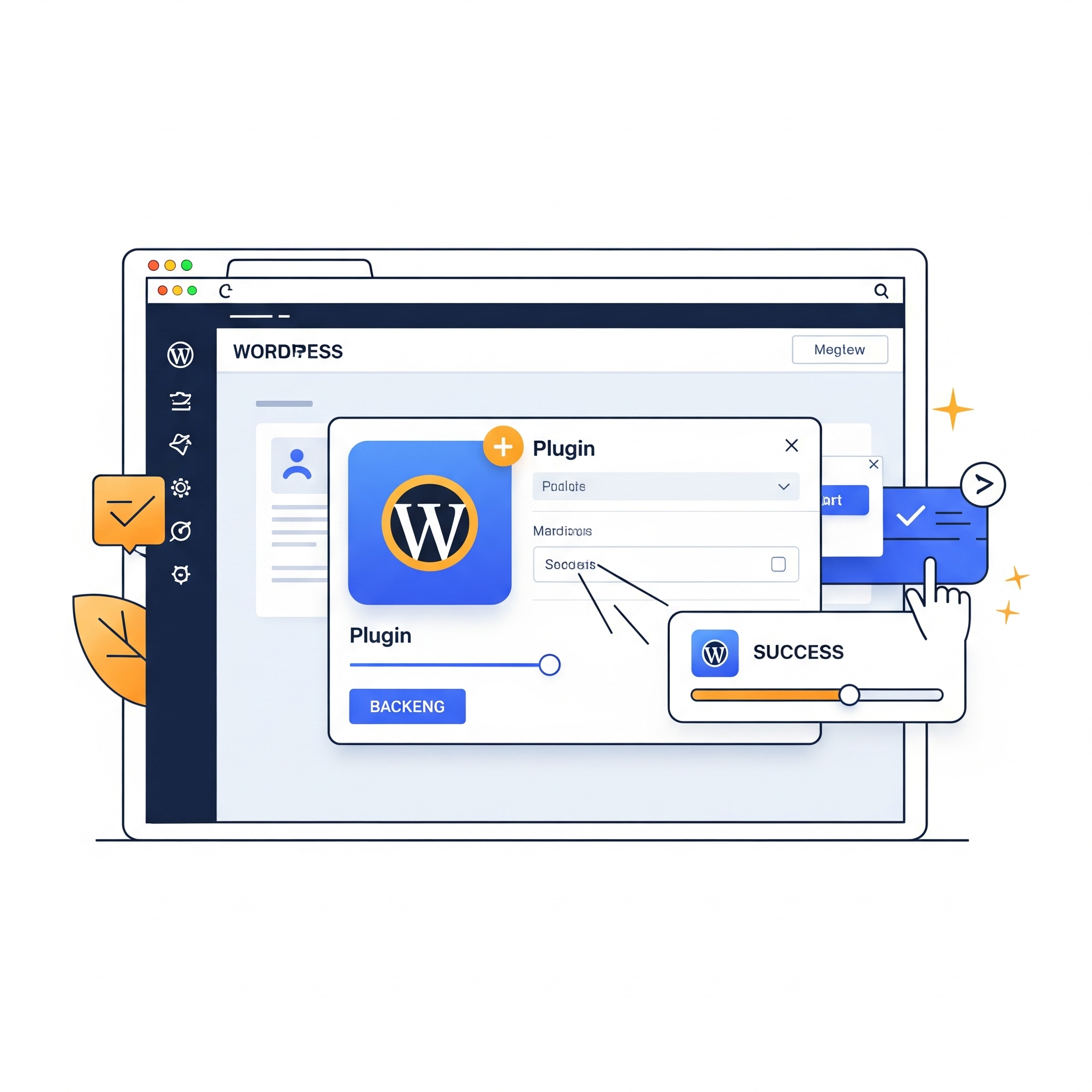
- Instale um Plugin de Segurança: Sucuri Security, Wordfence Security ou iThemes Security. Eles ajudam a limitar tentativas de login, escanear malware e proteger arquivos principais.
- Mude o Prefixo do Banco de Dados: Por padrão, o prefixo é
wp_. Mude-o (geralmente durante a instalação ou com um plugin) para um valor aleatório (ex:wpxg4_) para dificultar ataques de injeção SQL.
2. Cache e Desempenho (Plugin Essencial)
A velocidade do site é um fator de SEO crucial. O WordPress, por ser dinâmico, pode ser lento sem cache.
- Instale um Plugin de Cache: WP Rocket (pago) ou WP Super Cache/W3 Total Cache (gratuitos). O cache cria uma versão estática do seu site, servindo-a rapidamente aos visitantes e reduzindo a carga no servidor.
- Otimização de Imagens: Use um plugin (como Smush ou ShortPixel) para comprimir e otimizar imagens automaticamente no upload.
- Lazy Loading: Carregue imagens e vídeos apenas quando o usuário rolar a tela até eles, melhorando o tempo de carregamento inicial.
3. Otimização para Mecanismos de Busca (SEO) (Plugin Essencial)
Para que seu conteúdo seja encontrado, você precisa de um plugin de SEO.
- Instale um Plugin de SEO: Yoast SEO ou Rank Math. Eles permitem que você:
- Defina títulos e meta descrições personalizados para cada post/página.
- Crie e envie o Mapa do Site (Sitemap) para o Google Search Console.
- Configure Canonical URLs para evitar conteúdo duplicado.
4. Backup (Plugin Essencial)
O backup é a sua apólice de seguro digital.
- Instale um Plugin de Backup: UpdraftPlus ou Duplicator. Configure backups automáticos (diários ou semanais) para um local remoto (como Google Drive ou Dropbox), garantindo que você possa restaurar seu site em caso de falha.
VII. Acessibilidade e Ferramentas
Acesse Ferramentas > Importar e Ferramentas > Exportar para migrar conteúdo.
- Saúde do Site (Site Health): (Acessível via Ferramentas) Introduzido em versões mais recentes, ele oferece uma visão geral do seu site, destacando problemas de desempenho, segurança e configurações que precisam de atenção. Verifique regularmente.
Conclusão: A Chave é a Manutenção
Dominar o WordPress significa ir além da instalação inicial e criar uma base sólida por meio de configurações meticulosas. Ao dedicar tempo para configurar corretamente as Configurações Gerais, a Estrutura de Permalinks e implementar plugins essenciais de Segurança, Cache e SEO, você estará construindo um site que não é apenas bonito, mas também eficiente, seguro e pronto para crescer no vasto mundo da internet.
O WordPress é uma ferramenta viva que requer manutenção regular. Lembre-se de manter o CMS, temas e plugins sempre atualizados e de realizar backups periódicos para garantir a longevidade e o sucesso do seu projeto online.

Post Comment